Hiển thị các bài đăng có nhãn Hướng dẫn. Hiển thị tất cả bài đăng

5 tháng 10, 2012

PlayBook kết nối vào internet như thế nào?


[IMG]
Đọc tựa bài thì có lẽ bạn sẽ hơi ngạc nhiên vì nội dung của nó, PlayBook thì cũng chỉ là một chiếc máy tính bảng không có 3G và chỉ có kết nối wifi, vì thế tất nhiên là nó vào mạng bằng wifi rồi. Vậy thì có gì mà phải nói? Thực ra thì đúng là cũng không có gì đặc biệt cả, ngoài wifi thì PlayBook cũng có vài cách khác nhau để vào mạng. Và trong bài viết này thì mình xin phép liệt kê chi tiết ra đây, mong rằng nó sẽ giúp bạn được phần nào. Bài viết này cũng giống như bài Tổng hợp các cách cài phần mềm cho BlackBerry PlayBook, căn bản dưới cả mức căn bản.
1./ Wifi
Đây là kết nối tiêu chuẩn của phần lớn các máy tính bảng gần đây, và PlayBook cũng thế. Kết nối Wifi thì cũng chỉ đơn giản là bạn kết nối vào một cái mạng wifi nào đó. Mạng wifi đó có thể là ở nhà, cafe, mạng wifi do điện thoại (Android hay iOS) tạo ra, hay nếu bạn có một cục Router 3G thì tuyệt.

Mình thường mang theo một cục router 3G của Buffalo, sử dụng sim 3G của Mobi, thế là xong, có thể online mọi lúc mọi nơi. Để kết nối wifi trên PlayBook thì đầu tiên là nhấn vào icon wifi bên góc trên phải -> nhấn tiếp vào hình cột sóng và thế là mở ra được phần wifi của máy. Đến đây thì khá là đơn giản.

[IMG]
2./ Internet Tethering - Bluetooth

Sau Wifi thì Internet Tethering cũng là một cách để vào internet khá tiện trên PlayBook. Máy sẽ vào mạng bằng cách kết nối với một chiếc điện thoại nào đó qua Bluetooth, tất nhiên là điện thoại của bạn phải được đăng kí 3G rồi. Lưu ý rằng đây là cách vào mạng khá tốn tiền, do cước 3G trên điện thoại thường không rẻ.

Nếu điện thoại của bạn là BlackBerry thì tốt, nhưng nếu không có BB thì cũng không sao. Yêu cầu đối với điện thoại của bạn đó là phải có Bluetooth và phải hỗ trợ internet tethering. Làm sao để biết điện thoại đang dùng có internet tethering hay không? thực ra cái này thì mình cũng không biết, tùy từng máy, vậy nên tốt nhất là cứ thử, được tức là có mà không được thì tức là không có.

Câu hỏi tiếp theo là nếu máy của tôi có khả năng tạo wifi hotspot (Android, ios ...) thì tại sao phải kết nối qua bluetooth cho mệt? Thông thường tạo kết nối qua wifi thì sẽ rất hao pin và nóng máy hơn nhiều so với bluetooth, vì thế nếu có thể kết nối qua bluetooth thì ưu tiên nó trước.

Các máy đã thử và kết nối bình thường: BlackBerry (9780), Nokia E72

Các bước thực hiện - trước tiên pair hai máy qua bluetooth

Vào Settings -> Bluetooth -> add new device để thêm điện thoại của bạn vào
[IMG]

Tiếp theo vào Internet Tethering

Sau khi đã kết nối thì điện thoại sẽ tự xuất hiện trong Internet Tethering
[IMG]

Nhấn chọn điện thoại và sau đó là chọn Profile, nếu mạng bạn dùng có sẵn (như viettel) thì không cần tạo mới
Nếu không có sẵn thì chọn Add Profile để tạo mới
[IMG]

VD: tạo mới Profile của nhà mạng Beeline
[IMG]

Sau khi đã chọn Profile thì nhấn vào Connect
[IMG]

Done
[IMG]

PlayBook và Nokia E72 đang kết nối
[IMG]

Vào mạng qua internet tethering với E72
[IMG]

17 tháng 6, 2012

[Tips] Thay đổi chế độ "Snooze" trên Blackberry.

Khi có một thông báo nhắc lịch (calendar popup reminders) bạn thường có ba lựa chọn: Open, Dismiss and Snooze. Hay khi có báo thức (Alarm) bạn cũng chỉ chọn Snooze hoặc Dismiss . Chế độ Snooze là một thời gian mặc định mà bạn đã thiết lập trong tùy chọn "calendar options". Thời gian báo lại sẽ do bạn cài đặt, bạn không thể thay đổi thời gian báo lại này ngay trên màn hình thông báo đó.

Nhưng với cách làm sau, bạn có thể điều chỉnh thời gian báo lại (1, phút, 5 phút, hay 10 phút, 20 phút...) mỗi khi bạn có lời nhắc nhở hay báo thức ... 

Sau đây sẽ là cách thực hiện

  1. Bước 1: Mở ứng dụng Lịch (Calendar App)
  2. Bước 2: Nhấn menu----------> Chọn Options
  3. Bước 3: Trên bàn phím của Blackberry, nhấn lần lượt các phím sau "acsz"
Hình ảnh


Lúc này một màn hình popup sẽ hiện ra thông báo: "Now allowing user to change snooze from dialog". 

Hình ảnh
Như vậy là bạn đã thay đổi được chế độ "Snooze" rồi đấy :). Nếu màn hình popup vẫn không hiện ra bạn có thể bấm tổ hợp phím "Alt+ acsz". Khi tính năng này được kích hoạt cho phép bạn thay đổi thời gian chờ bất cứ khi nào bạn nhận được một lời nhắc nhở hay báo thức. 
Hình ảnh
Hình minh họa của Con_vit_lao


Và nếu bạn muốn vô hiệu hóa chức năng này, bạn cũng chỉ cần bấm "acsz" hay "alt+acsz". Một màn hình popup mới sẽ xuấ́t hiện thông báo: "No longer allowing user to change snooze from dialog". Tính năng này sẽ bị tắt.

Hình ảnh

9 tháng 6, 2012

Phím tắt cho trình duyệt Webkit BlackBerry OS 6.0

Những dòng máy BlackBerry chạy OS6 có lẽ khá phổ biến trên thị trường Việt Nam. Một trong những ưu điểm nổi bật của BlackBerry 6 chính là Webkit Browser, bài viết này sẽ chia sẻ cách kích hoạt và thao tác phím tắt một cách hiệu quả nhất trên trình duyệt này.

Các bước thực hiện:

Kích hoạt chức năng sử dụng phím tắt cho trình duyệt Webkit.
Sử dụng hợp lý các phím tắt. Hướng dẫn chi tiết:

1. Kích hoạt chức năng sử dụng phím tắt cho trình duyệt Webkit:

+Click icon Browser.
+Trong giao diện trình duyệt, nhấn phím Menu, chọn Option.
+Di chuyển và check vào Enable Keyboard Shortcuts.
+Nhấn Menu, chọn Save.


2. Danh sách các phím tắt cho trình duyệt Webkit:

W: mở một tab mới.
T: đi đến đầu trang.
B: di chuyển dưới cùng của trang.
Y: mở lịch sử duyệt web của bạn.
P: xem các thuộc tính trang.
R: refresh trang hiện tại.
S: mở các tùy chọn trình duyệt.
K: đi đến bookmark của bạn.
A: tạo bookmark trang web hiện tại.
F: tìm kiếm trên trang hiện tại.
G: đi đến trang chủ GoTo.
H: quay về trang chủ.Hãy nhanh chóng cập nhật và trải nghiệm. Chúc các bạn thành công!


Nguồn: Dâu Đen

31 tháng 5, 2012

Tổng hợp những kiến thức cơ bản về BB :)

Hình ảnh
Tổng quan về BlackBerry:
TIPS - 10 điều bạn nên biết khi sử dụng BlackBerry!
Ý nghĩa các icons trên BlackBerry

Cài đặt phần mềm cho Blackberry:
Hướng dẫn cài đặt phần mềm cho Blackberry

Cách sử dụng bàn phím và các thao tác trên Blackberry:
Mẹo sử dụng tất cả phím tắt cơ bản nhất cho Blackberry
TỔNG HỢP PHÍM TẮT (HOTKEY) CÓ SẴN TRONG BLACKBERRY
Shortcuts trong Blackberry: Bình củ rượu mới!
Làm thế nào để bạn thực hiện chọn, cut, copy và paste một đoạn văn bản với Blackberry!

Gõ Tiếng Việt trên Blackberry:
[UPDATE] Bộ gõ Tiếng Việt chính thức từ RIM dành cho BlackBerry OS 6 trở lên
>Insert Macro< Autotext gần Telext hơn rồi!
AutoText mới update 21/12/2011 [OS 4.6+ ]

VEditorPane 1.0.2 - Gõ Tiếng Việt cho BlackBerry không cần Auto-Text
DDTyping - Gõ Tiếng Việt không cần auto text

Thêm 1 bài cho các bạn tham khảo hiểu rõ hơn về Tiếng Việt trên BlackBerry:
Blackberry OS và vấn đề Tiếng Việt trên Blackberry

Cấu hình âm thanh:
Làm thế nào để thiết lập và chỉnh sửa các cấu hình âm thanh - Sound Profiles

Backup dữ liệu Blackberry
Backup dữ liệu cho chiếc Blackberry của bạn!

Các mẹo về danh bạ:
[TIPS] Xóa sạch danh bạ một cách nhanh chóng ngay trên BB
[TIPS] - Thủ thuật nhỏ, tận dụng những tính năng sẵn có trong Danh bạ của BlackBerry
[Graphic TIP] Tập 1+2 Cách Đồng Bộ tự động danh bạ giữa BlackBerry và iOS, Symbian, Android

28 tháng 5, 2012

Chia sẻ cách cài đặt và sử dụng Email trên Playbook

" Hi all!
Như tất cả các thành viên đang sở hữu 1 em Playybook, hôm qua lúc 17h00 ngày 21/2/2012 ai ai cũng háo hức để download hệ điều hành cho PlayBook OS 2.0.0.7971 (Phiên bản OS 2.0 đầu tiên đã chính thức phát hành). Mặc dù chúng ta đã được xem về việc sử dụng các ứng dụng này nhiều trên Youtube và các diến đàn khác, tuy nhiên để thực sự trải nghiệm thì là từ ngày hôm qua. Ngay sau khi up lên được hệ điều hành mới, có một số tính năng mình rất quan tâm, và có lẽ khởi đầu và quan trọng nhất đối với mình là các ứng dụng Email, Contact và Calendar đã được tích hợp sẵn trong Playbook và được chạy thông qua sóng wifi . Nhân đây, như bao các bạn khác mình xin chia sẻ những cảm nhận cũng như một số thao tác thiết lập và sử dụng những ứng dụng thật sự hữu ích này:

Phần 1: Email
1. Add một tài khoản email vào cho Playbook
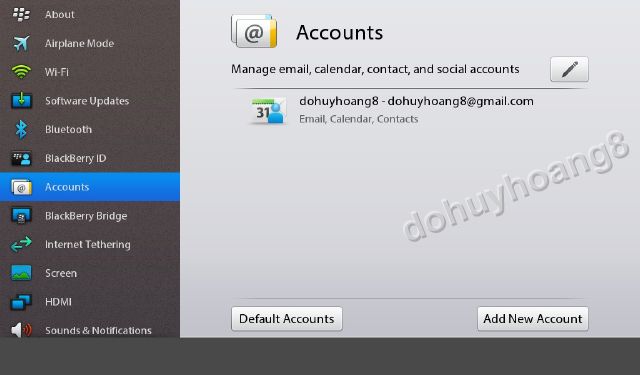
Setting/Accounts/add new account
Hình ảnh

Playbook sẽ hỏi bạn muốn add tài khoản nào

- Email
- Facebook
- Twitter
- Linkedln
Bạn hãy chọn lấy 1 tài khoản, đơn giản nhất mình chọn Email, celendar and contacts

Hình ảnh


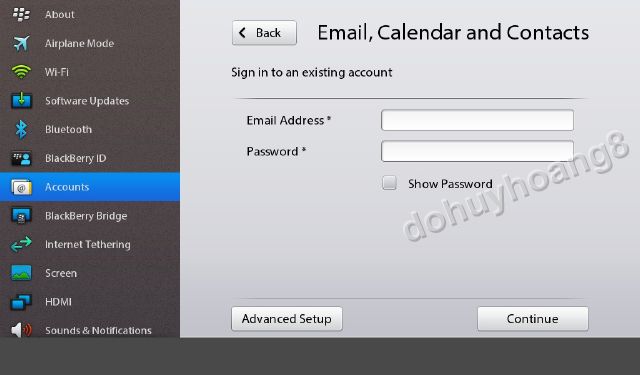
Tại đây, PB hiển thị một màn hình nhập email address và pass, do chúng ta có nhiều tài khoản như Gmail, Yahoo mail, mail công ty....vậy nên để đảm bảo PB tìm được server cho email của bạn, bạn hãy click vào Advanced setup để khai báo các thông tin.

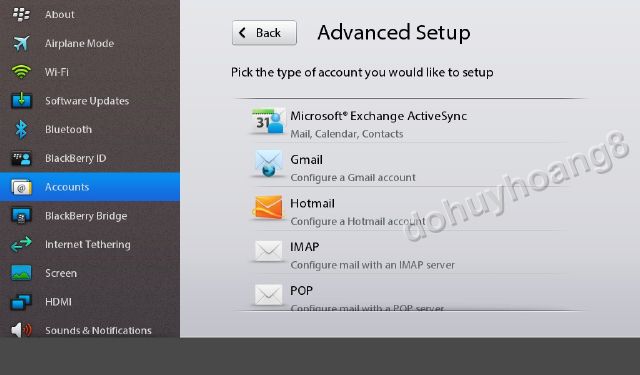
Hình ảnh


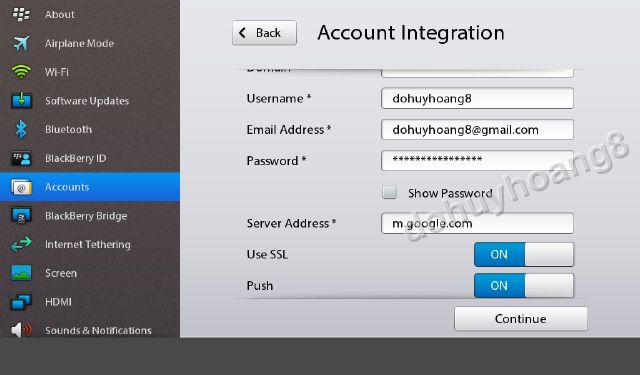
Tại đây là các định dạng email mà PB đã tích hợp sẵn và hỗ trợ, tùy nhu cầu sử dụng bạn chọn 1 email tương ứng nhé, để đơn giản và thuận tiện mình dùng Gmail, và phần này thì chắc không cần nói gì thêm chúng ta sẽ thao tác và khai báo các thông tin liên quan đến tài khoản.....

Hình ảnh


Hình ảnh


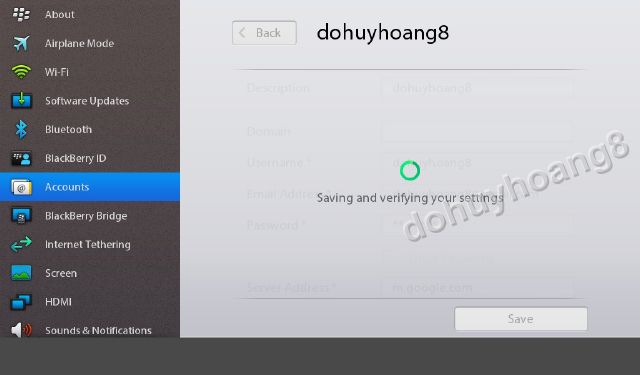
rồi nhấp, continue...

Hình ảnh


Thành quả là đây:
Hình ảnh


Vậy là bạn đã xong thao tác add tài khoản email vào cho Playbook, giờ trải nghiệm xem chúng ta có thể làm được những gì...

2. Thao tác và sử dụng

Giao diện chính 

Hình ảnh


Tại đây, bạn dễ dàng thấy rằng cửa sổ chính của chúng ta gồm có 4 phần

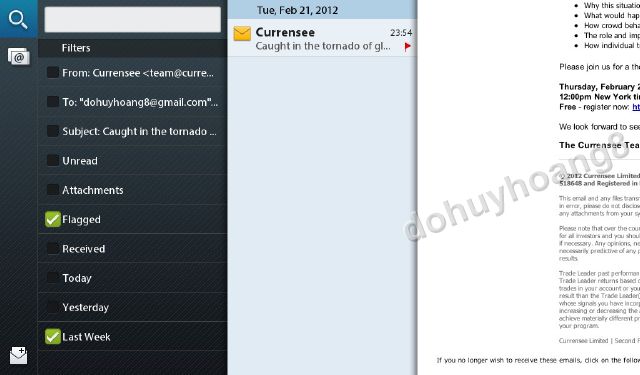
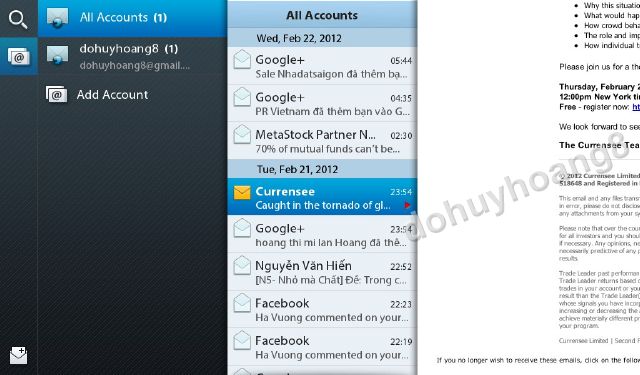
2.1 Ngoài cùng, bên trái gồm có Tìm kiếm, quản lý account, và soạn thư mới

Bạn có thể search theo các tiêu chí như: người gửi, tên tiêu đề, có đính kèm, có gắn flagged....hay theo tiêu chí thời gian, ngày hôm nay, hôm qua, tuần trước....

Hình ảnh


Quản lý tài khoản bạn có thể dễ dàng chuyển đổi giữa các tài khoản mà bạn add vào Playbook
Hình ảnh


Mục soạn thư mới, mình sẽ nói ở cuối bài viết vì liên quan đến đính kèm và chỉnh sửa trong quá trình soạn thảo.

2.2 Kế tiếp đó là danh mục các email: Hiển thị một cách vắn tắn tên tiêu đề email, nội dung ngắn gọn, thời gian, có đính kèm hay không,....

2.3 Phần hiển thị chi tiết nội dung email
Khi bạn duyệt các email, click và chạm vào email nào ở phần vắn tắt, thì khung hình kế tiếp đó hiển thị chi tiết nội dung email với đầy đủ các nội dung liên quan như khi ta đang làm việc trên màn hình laptop hdesesdessktop vậy, bạn hãy tự ngắm nhìn màn hình Playbook của bạn nhé.

Hình ảnh


Hình ảnh


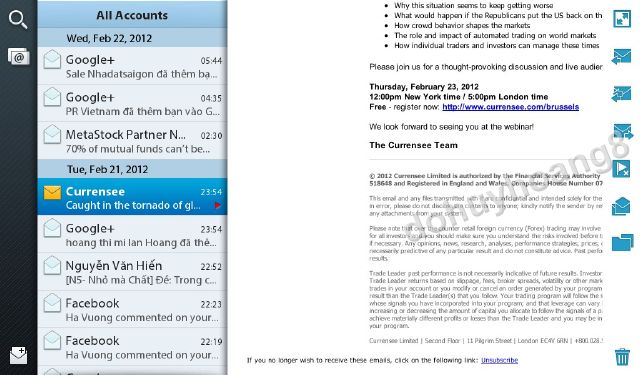
2.4 Các thao tác với email (ngoài cùng bên phải của cửa sổ chính)
Tại 1 email nào đó bạn đang đọc, bạn có thẻ hiển thị full màn hình, reply người gửi, reply all (nếu có nhiều người cc,bc) forward, flagged những email quan trọng, đánh dấu chưa đọc, hoặc quản lý các thư mục và delete mail

Hình ảnh


2.5 Soạn thư mới 
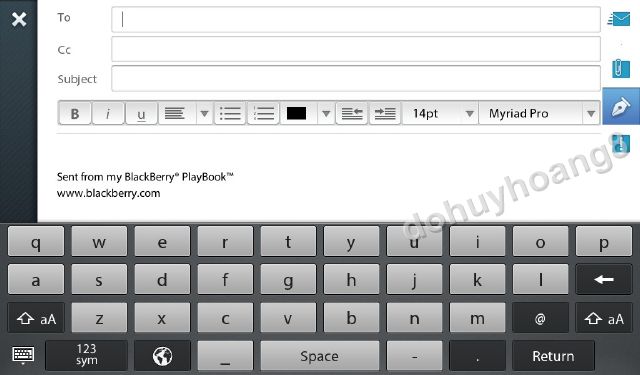
Do đây là mục có nhiều lựa chọn và tính năng hay nên mình để dành đến gần cuối. Hoặc bạn tạo thư mới, hoặc bạn reply thư của một người gửi, bạn sẽ có màn hình chính như hình dưới đây:

Hình ảnh


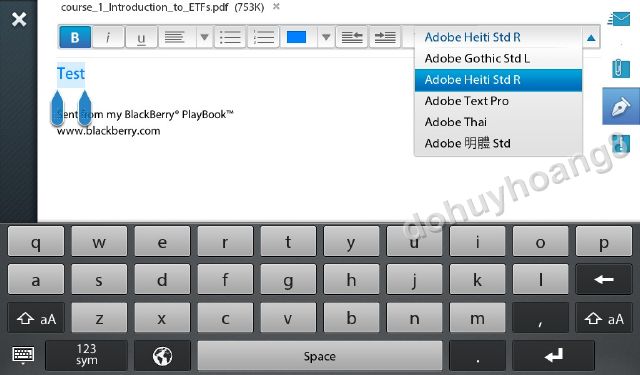
Bên cạnh việc hoàn thiện các thông tin thiết yếu như: người nhận, CC, Tiêu đề thư...bạn sẽ thấy tại màn hình soạn thảo chúng ta có rất nhiều lựa chọn cho phông chữ, cho căn chỉnh văn bản, cho màu chữ, độ lớn của chữ hay một số font chữ chính được hỗ trợ soạn thảo trên Playbook.

Hình ảnh


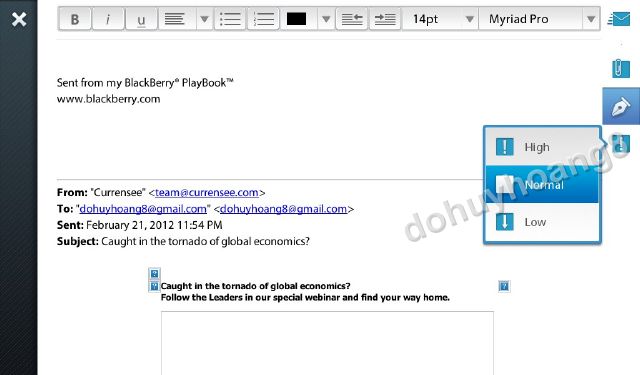
Bạn để ý tại màn hình soạn thảo, ngoài cùng, bên phải có 4 icon màu xanh đó là: send mailđính kèm tài liệuẩn hiện thanh công cụ format và đánh dấu mức độ quan trọng của thư
Hình ảnh


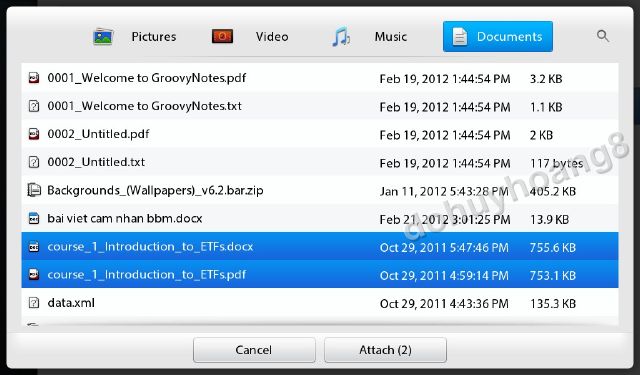
Với đính kèm, bạn có thể đính kèm nhiều định dạng tài liệu như ảnh, video, văn bản, file nhạc...

Hình ảnh


Sau khi đã đính kèm và soạn thảo xong, bạn send email....
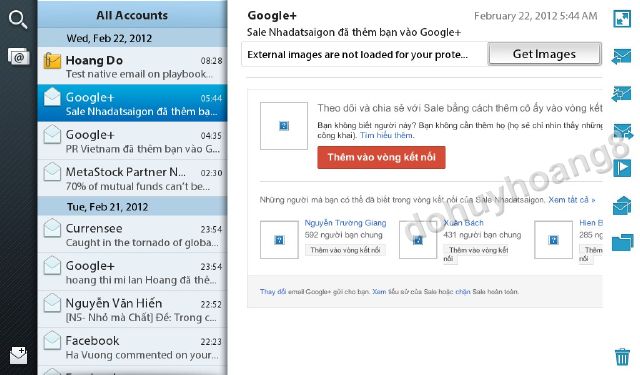
Email mới đến:

Hình ảnh


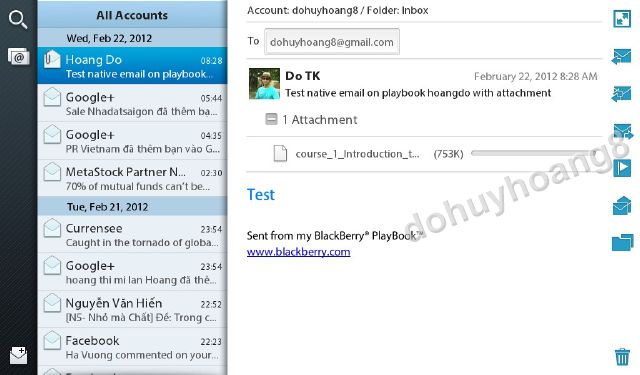
Mở email mới có đính kèm:
Hình ảnh


Nhấp vào đính kèm để download:

Hình ảnh


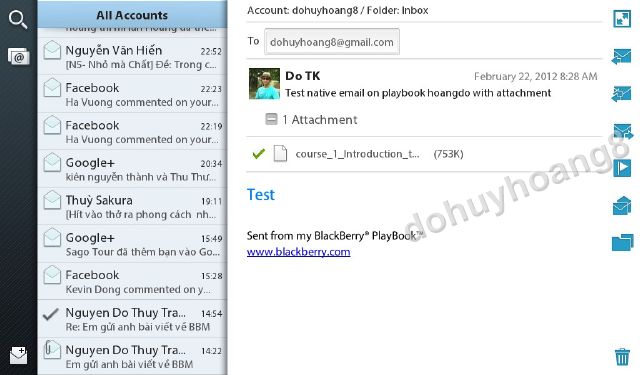
Download xong sẽ có biểu tượng chữ "V"

Hình ảnh


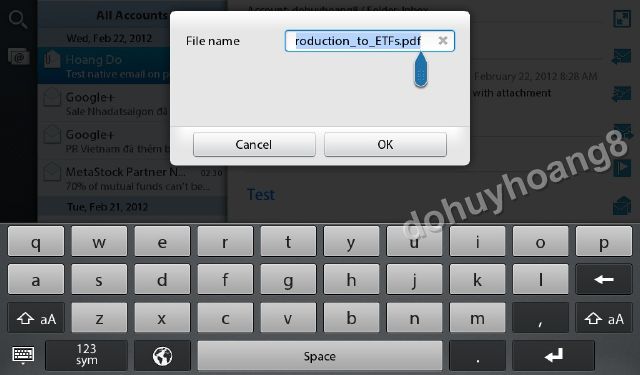
Và nếu muốn thì bạn mở ra xem thôi:

Hình ảnh


3. Setting tại màn hình email

Tại màn hình chính của email, bạn vuốt từ trên xuống sẽ hiện racuraw sổ gồm có một số lựa chọn và setting
Hình ảnh


Gồm có: trở lại màn hình email, soạn email mới, xắp xếp theo ngày tháng/người gửi/tiêu đề; chọn lựa folder để theo dõi, và setting.

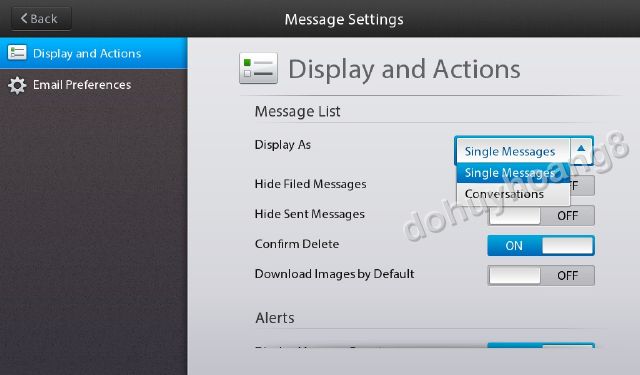
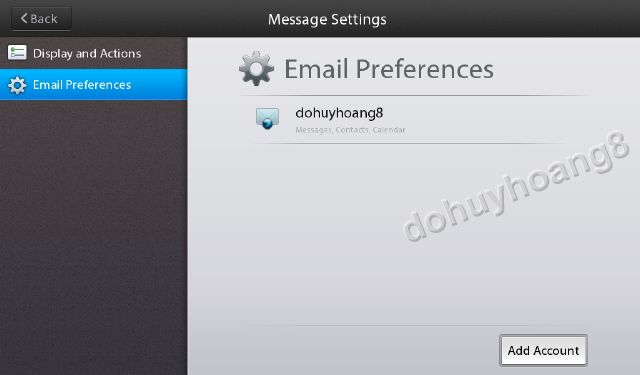
Tại màn hình setting, bạn có thể setting hiển thị và setting tài khoản:
Hình ảnh


Hình ảnh


Hình ảnh


Vậy là, bạn vừa trải nghiệm cùng tôi việc thiết lập tài khoản email cũng như sử dụng tính năng này ở cấp độ cơ bản nhất. Do mới cập nhật ngày hôm qua 21/2/2012 nên chắc chắn trong bài viết còn có những trải nghiệm chưa đầy đủ, nếu bạn nào có những ý kiến bổ sung hay giúp cho ace làm chủ hoàn toàn tính năng này cho công việc thì hãy cùng chia sẻ nhé, mình sẽ cập nhật những ý kiến giá trị lên trang 1 để mọi người tiện theo dõi và cập nhật.

Cheer :) 

Bổ sung video mới xem được bên Crackberry cho cả nhà:

"- Bài viết xin được trân thành cám ơn bác dohuyhoang8-BBVietNam

Hướng dẫn cài đặt phần mềm, sử dụng các tiện ích Vnbbutils


VNBBUtilslà phần mềm trên máy tính với nhiều tiện ích hữu dụng cho người dùng BlackBerry,trong quá trình hình thành và phát triển, VNBBUtils dần lấy được cảm tình của người dùng BlackBerry với nhiều phiên bản được cập nhật liên tục. Gần đây chương trình được nâng cấp lên phiên bản 2.0.3.2 với giao diện trực quan và hệ thống tiện ích đồ sộ. VNBBUtils đã trở thành phần mềm không thể thiếu trên máy tính của người dùng BlackBerry.

Giới thiệu về phần mềm:
Phần mềm được thiết kế trực quan với giao diện được chia làm nhiều mục nhỏ.
1. Màn hình Device information: Trong màn hình chính Device Information, phần mềm hiển thị thông tin về dòng máy (hiển thị ảnh của máy), mã PIN, và Hệ điều hành đang sử dụng. Ở màn hình này bạn có thể dùng chức năng Set Time: Đồng bộ giờ giữa máy tính và BlackBerry và Reset BlackBerry: Khởi động lại máy BlackBerry
2. Device Software
Màn hình Device Software tập hợp các chức năng liên quan đến phần mềm và hệ điều hành của máy
- Factory Reset: Gỡ bỏ IT Policy trên máy ( Áp dụng với Rom 4.3 trở lên)
- Wipe Device: Xóa sạch Rom.
- Load OS: Cài Rom trên máy BB, điểm đặc biệt là chức năng nàyc ho phép bạn tùy ý  lựa chọn cài đặt những bản Rom đã cài trên máy tính, dù đó là bản Rom cũ hơn.
- Read Event Log: Hiện nhật ký sự kiện của máy.
- Clean RAM & Flash Memory Garbage: Làm sạch Ram và bộ nhớ Flash
3. Application
Màn hình Application tập hợp các tiện ích liên quan đến phần mềm máy BlackBerry
- Backup Apps: Sao lưu các ứng dụng cài trên máy, phần mềm sao lưu sẽ được lưu vào thư mục riêng với đấy đủ file cài đặt.
- Retore Apps: Phục hồi các phần mềm đã sao lưu.
- Install JAD: Cài đặt phần mềm từ file JAD
- Install COD: Cài đặt phần mềm từ file COD
- Create JAD/ALX: Tạo file cài đặt JAD, ALX từ file COD
- Manage COD: Quản lý các file COD
4. Read System Modules
Màn hình Read System Modules liệt kê danh mục các Modules của BlackBerry bao gồm những phần mềm của RIM và các ứng dụng của bên thứ 3. Bạn có thể sao lưu hoặc gỡ bỏ các Modules đó
5. Other Ulities:
Đây có lẽ là mục hay nhất trong phần mềm vnbbutis khi tập trung những tiện ích hữu dụng cho BlackBerry
- Engineering Screen Actiate Code Generator: Tạo Key kích hoạt màn hình Engineering screen. ( để biết thêm chi tiết, bạn có thể tham khảo thêm tại đây)
- Screen Capture: Chụp ảnh màn hình, khác với các chương trình chụp ảnh màn hình BlackBerry khác, vnbb hỗ trợ thêm chức năng Copy to Clipboard giúp bạn có thể paste trực tiếp ảnh vào các chương trình soạn thảo hay chỉnh sửa ảnh. Ngoài ra chương trình còn bổ sung tính năng thêm watermark vào ảnh.
- OTA Download: Download các link OTA xuống máy tính. Tính năng này có thể download link OTA trực tiếp hoặc gián tiếp, và có thể tự động nhận dạng phiên bản phù hợp cho máy BlackBerry đang kết nối
- Converrt JAR to COD: Chuyển các phần mềm Java sang định dạng COD dành cho BlackBerry
Chương trình vnbbutils được cung cấp hoàn toàn miễn phí, tuy nhiến bạn có thể ủng hộ phần mềm ̣ bằng cách dùng tính năng donation của phần mềm
Chúc các bạn thành công

Thông tin chi tiết và download ở đây ==> http://vnbb.bbvietnam.com